AnyShare-AnyShare 7.0 Windows 客户端服务启动失败,提示:系统找不到指定的文件 。
关键字
客户端服务
适用产品
- AnyShare Express 7.0.x.x
- AnyShare Enterprise 7.0.x.x
问题描述
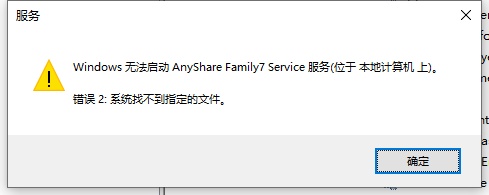
在 Windows 操作系统上,启动 AnyShare 客户端服务失败,提示如下错误信息:
Windows 无法启动 AnyShare Family7 Service 服务(位于本地计算机上)。
错误2:系统找不到指定的文件。
问题影响
AnyShare Windows 客户端服务启动失败。
问题原因
AnyShare 客户端的安装目录发生改变,注册表中记录的 AnyShare Family7 Service 服务可执行文件路径位置与实际位置不一致,从而导致启动客户端服务失败。
解决方案
为解决该问题,在 CMD 命令提示符中手动创建 AnyShare Family7 Service 服务,使 AnyShare Family7 Service 服务正常运行。具体步骤如下:
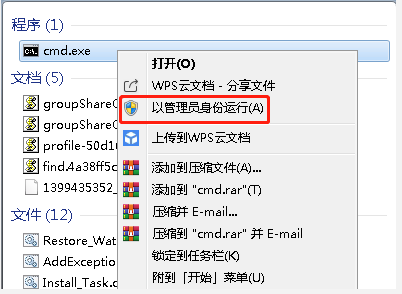
1. 在开始菜单中打开 Windows 搜索框,输入 cmd 搜索,然后菜单栏中右键 cmd.exe ,点击以管理员管理员方式运行 cmd 程序。
2. 执行以下命令,删除已有 AnyShare Family7 Service 的服务。
sc delete "AnyShare Family7 Service"

3. 执行以下命令,手动创建 AnyShare Family7 Service。
sc create “AnyShare Family7 Service“ binPath= “C:\Program Files (x86)\AISHU\SyncDisk\SyncClientService.exe”

创建服务所选择的路径是客户端的安装路径下的 SyncDisk 目录。获取客户端安装路径的方法是,右键点击桌面客户端 AnyShare 快捷方式,点击文件所在位置,即为客户端的安装路径。AnyShare 默认的安装目录为:C:\Program Files (x86)\AISHU。
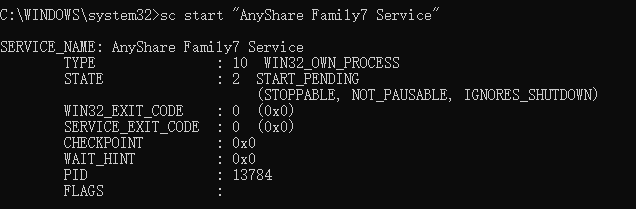
4. 执行以下命令,手动启动 AnyShare Family7 Service 服务。
sc start "AnyShare Family7 Service"
5. 重新双击打开 Windows 客户端。
更多信息
如果遇到 AnyShare Service 服务无法手动启动的情况,请参考关于手动创建服务的指导如何通过使用 Sc.exe 创建 Windows 服务。